
GUEST GUIDE
はじめてのゲスト参加。
画面を見ながら、ひとつずつ。
ホームページから練習を選んで、AKI PICKLES CONNECTで参加登録。
実際の画面に沿って、ご利用の流れをご案内します 🏓
インストール不要。スマホやパソコンのブラウザーから使えます。
練習一覧を見てみるホームページで
参加したい練習を選ぶ
トップページの「活動予定」で、日程・時間・場所と空き状況を確認します。参加したい練習の「この日にゲスト参加」を押すと、ゲスト登録画面へ進みます。
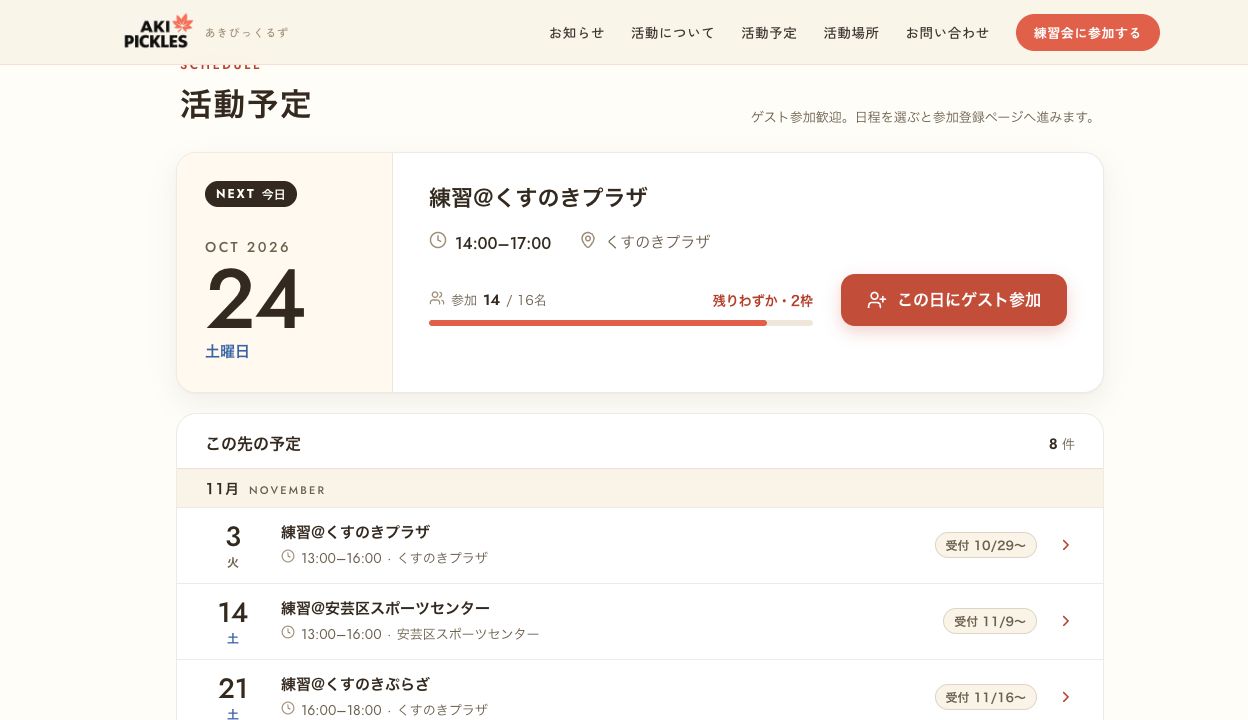
「先にアカウントを作成」や「受付 ○/○〜」が目印です。登録画面には進めますが、参加登録は受付開始後に行います。満席の練習は、別の日程もチェックしてみてください。
ゲスト登録画面で
お名前と連絡先を入力する
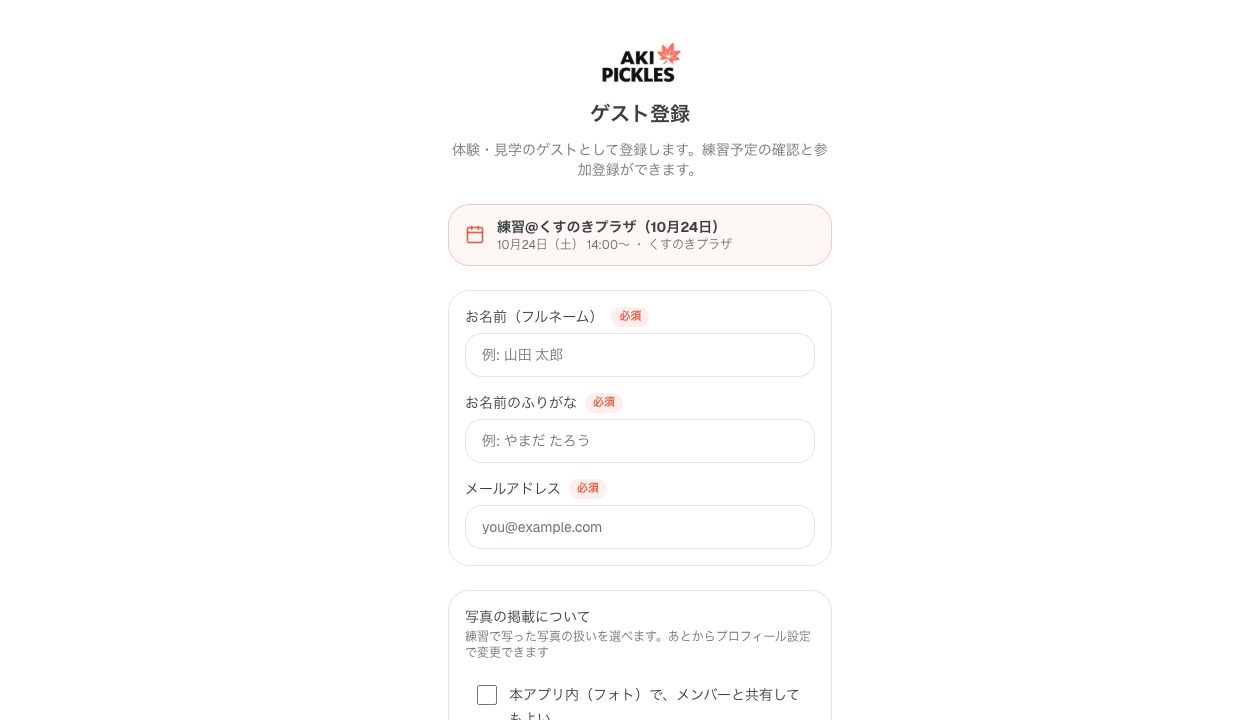
画面上部に、選んだ練習が表示されます。内容を確認して、次の3項目を入力してください。
- お名前(フルネーム)
- お名前のふりがな
- メールアドレス
写真の掲載についても選べます
アプリ内での共有と、クラブの公式SNSなどへの掲載を、それぞれ選択できます。あとからプロフィール設定で変更できます。
掲載している画面は入力前の状態です。ご自身の情報を入力してください。
2つの方法から
アカウントの作成方法を選ぶ
Googleで登録する
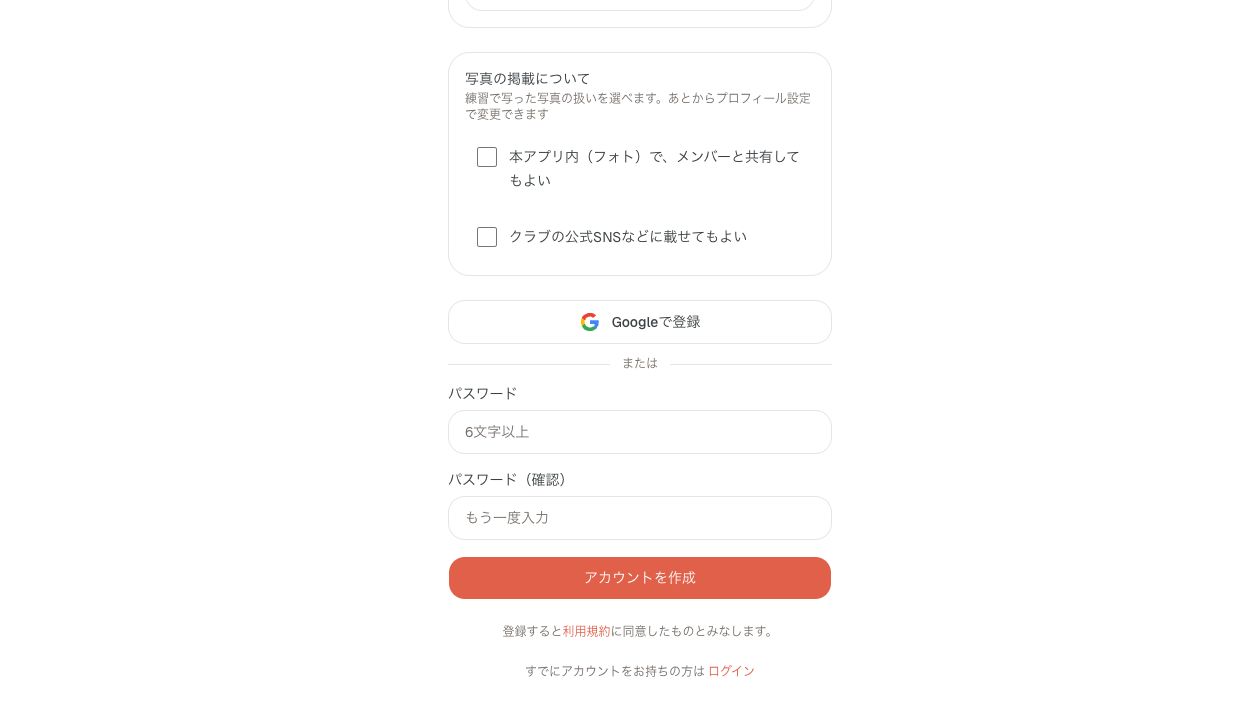
必要事項を入力したあと、「Googleで登録」を押し、画面の案内に沿って進みます。
メールアドレスで登録する
「メールアドレスとパスワードで登録」を押すと、画面のようにパスワード欄が開きます。
- 6文字以上のパスワードを入力。
- 確認欄にも同じパスワードを入力。
- 利用規約を確認して「アカウントを作成」を押す。
すでにアカウントをお持ちの方は、画面下部の「ログイン」から進めます。
メールで登録した方
確認メールのリンクを開く
登録したメールアドレスに届く確認メールを開き、本文の確認リンクを押してください。登録時と同じブラウザーで開くと、選んだ練習の情報を引き継げます。
迷惑メールフォルダーと、入力したメールアドレスを確認してください。しばらく待っても届かない場合は、InstagramのDMから運営へご連絡ください。
Googleで登録した方は、Googleの認証を終えたら次の手順へ進んでください。
アプリに入ったら
「参加済み」になっているか確認する
アプリの「ホーム」や「スケジュール」から、参加したい練習を開きます。「参加済み」と表示されていれば、参加登録は完了です。登録が済んでいなければ、受付開始後に「参加する」を押してください。
予定が変わったら
同じ練習の画面で「不参加」を押すと、参加を取り消せます。変更が分かったら、早めの更新をお願いします。
気になることはチャットへ 💬
アプリの「チャット」から、管理者や運営担当者に質問・相談できます。はじめての参加で気になることも、お気軽にどうぞ。
別のブラウザーで確認メールを開いた場合や、受付開始前にアカウントを作成した場合も、練習の参加状況を確認してください。
SEE YOU ON THE COURT
まずは、気になる練習を
見つけてみてください。
はじめての方も、お待ちしています 🏓
練習一覧からゲスト参加へ 登録済みの方はアプリにログイン